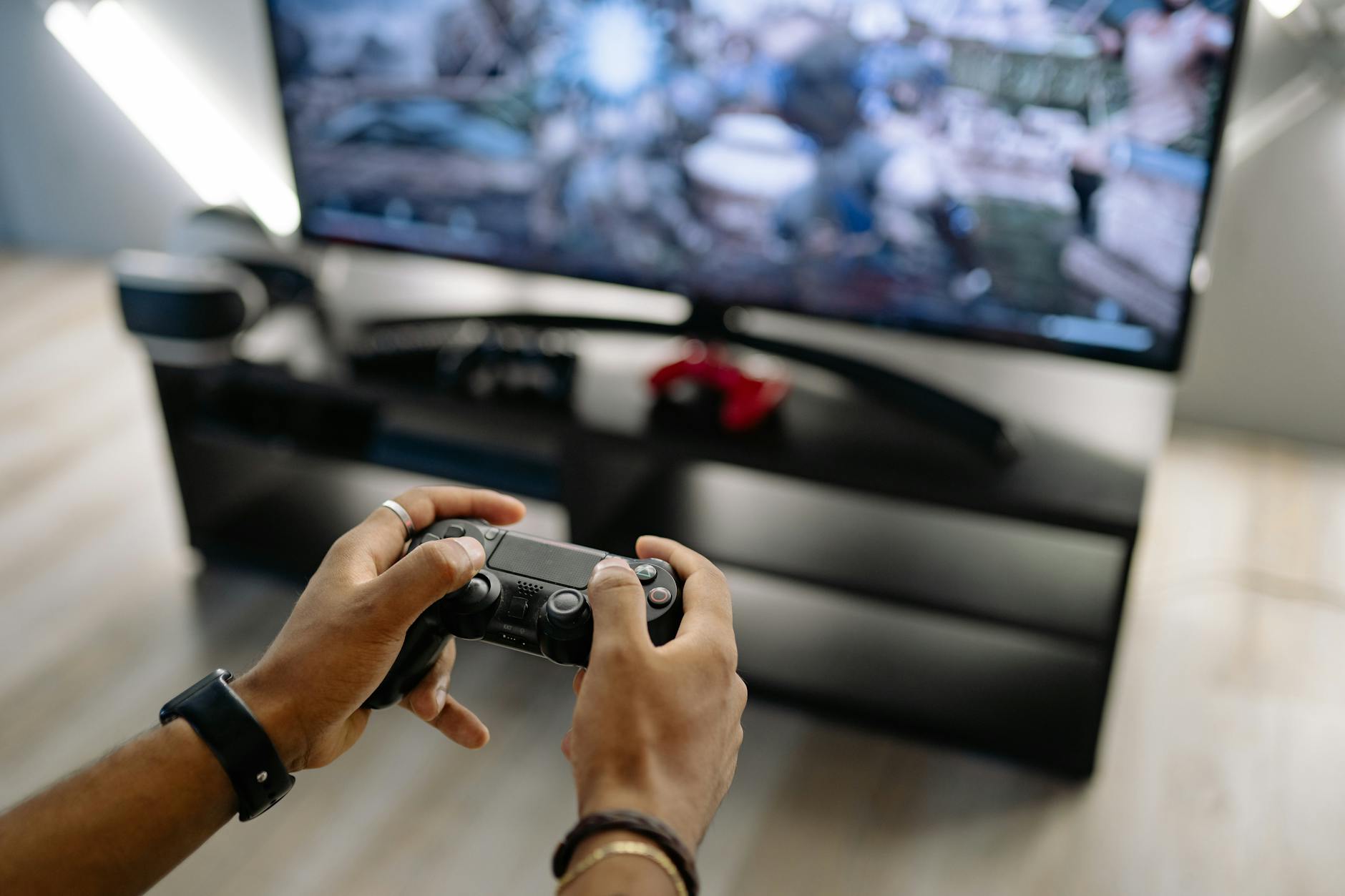
Po co pecetowcowi pad? Realne korzyści i ograniczenia
Gatunki gier, w których pad wygrywa z klawiaturą i myszą
Na PC pad nie zastępuje klawiatury i myszy we wszystkim. W wielu gatunkach jest jednak zwyczajnie wygodniejszy i daje większą kontrolę. Najbardziej widać to w grach:
- akcja TPP (trzecioosobowe): Gears, Tomb Raider, Assassin’s Creed – ruch kamery na prawej gałce jest płynny, a sterowanie postacią dwoma analogami przypomina konsolową klasykę;
- platformówki: Hollow Knight, Ori, Hades – precyzyjne sterowanie ruchem w 2D/3D na lewej gałce lub krzyżaku, wygodne skoki i uniki;
- bijatyki: Tekken, Street Fighter, Mortal Kombat – sekwencje ciosów i półobrotów na krzyżaku/gałce wykonuje się naturalniej niż na kursora WASD;
- wyścigi: Forza, F1, Dirt – analogowe triggery pozwalają precyzyjnie dozować gaz i hamulec, czego nie daje zwykła klawiatura;
- gry z kanapy/salonu: wszelkie couch co-op, gry imprezowe typu Rocket League, Overcooked, bijatyki party.
W tych gatunkach pad jest projektowany jako podstawowy sposób sterowania. Interfejs, czułość kamery i całe tempo gry są pod niego zoptymalizowane. Myszka potrafi być tu nadreaktywna i męcząca przy dłuższej sesji.
Dochodzą też kwestie ergonomii: trzymasz pad w rękach, możesz się oprzeć, grać na kanapie, ekranie telewizora, bez uwiązania do biurka. Dla wielu osób to główna motywacja przejścia na pad do PC – nie maksymalny wynik w FPS, lecz wygodna rozgrywka po pracy.
Kiedy pad jest obiektywnie wygodniejszy, a kiedy to kwestia przyzwyczajenia
Są sytuacje, gdzie pad ma wyraźną obiektywną przewagę i takie, gdzie decyzja jest czysto subiektywna.
Pad jest faktycznie lepszy, gdy:
- gra wymaga płynnego sterowania analogowego – lekkie wychylenia gałki dają drobne korekty ruchu, pełne wychylenie – sprint lub ostry zakręt;
- występuje dużo kombinacji przycisków uruchamianych równocześnie (przytrzymanie LT + wciśnięcie X, Y itd.), co jest naturalne na padzie;
- często grasz na dużym TV z większej odległości, gdzie klawiatura i mysz są zwyczajnie niewygodne;
- gra ma interfejs konsolowy – duże ikony przycisków, kółkowe menu, autoprzełączanie zakładek pod bumpery;
- pojawia się lokalny multiplayer – do jednego PC można łatwo podpiąć kilka padów.
Decyzja zależy od przyzwyczajenia, gdy:
- grasz w gry TPP/FPP singleplayer (np. Cyberpunk, Far Cry) – mysz jest dokładniejsza, ale aim assist i wolniejsze tempo fabularne sprawiają, że pad spokojnie wystarcza;
- preferujesz swobodę siedzenia nad „tryhardowe” trzymanie dłoni na biurku;
- jesteś wychowany na konsolach – twoje mięśnie „myślą w padzie”, więc nawet w prostych FPS single łatwiej ci na nim operować.
Pad vs FPS online – gdzie są granice
W czystych, komputerowych FPS-ach online (CS2, Valorant) pad jest karą. Aim assistu nie ma, a precyzja myszy jest bezkonkurencyjna. Jeśli celem jest e-sportowa rywalizacja w takich tytułach, pad do PC ma sens tylko do innych gier.
Są jednak FPS-y i TPP online zaprojektowane pod pad, często z agresywnym aim assistem. Przykłady to:
- Call of Duty (Warzone, MW2),
- Fortnite,
- Battlefield,
- Apex Legends (na konsolach i crossplay).
W tych grach pad + aim assist daje realną konkurencyjność wobec myszy, czasem wręcz przewagę w close range. Trzeba jednak zaakceptować, że:
- na dalekich dystansach i mikrocelowaniu mysz będzie zawsze pewniejsza,
- aim assist ma własne ograniczenia i „dziwactwa” (podbijanie na przeciwniku, gubienie celu przy skokach),
- kręcenie się o 180° nigdy nie będzie tak szybkie jak myszką – trzeba lepiej czytać sytuację.
Jak długo trwa sensowna przesiadka z myszy na pad
Największy błąd to oczekiwanie, że po 2–3 wieczorach „będzie jak na myszce”. Przy rozsądnym podejściu:
- pierwsze 2–3 dni: chaos, zbyt gwałtowne ruchy gałką, przeskakiwanie celu, mylenie przycisków;
- po około 10–15 godzinach gry w jednym tytule: przestajesz grać „jak bot”, zaczynasz świadomie korzystać z aim assistu i sensownie poruszać się kamerą;
- po 40–60 godzinach w jednym gatunku z podobną konfiguracją: większość odruchów masz już automatycznych, czułość gałek czujesz „mięśniowo”;
- po 100+ godzinach: dopiero wtedy wchodzisz w etap fine-tuningu ustawień i szlifowania mikrocelowania.
Czas można skrócić, jeśli nie skaczesz co chwilę między grami z kompletnie różnymi ustawieniami. Spójny schemat, jedna bazowa czułość i te same nawyki robią ogromną różnicę.
Wybór pada pod PC – konkretnie i bez przepłacania
Na co faktycznie zwrócić uwagę przy wyborze pada
Przy padzie do PC nie liczy się ilość RGB i marketingowych haseł, tylko kilka twardych cech, które bezpośrednio wpływają na komfort i celowanie:
- ergonomia – jak pad leży w dłoni przy 2–3 godzinach grania; wystarczy 10 minut w sklepie lub u znajomego, żeby wyłapać, czy nie masz nienaturalnego napięcia w nadgarstkach;
- rozmieszczenie gałek – offset (Xbox) vs symetryczny (PlayStation); w FPS i TPP wiele osób preferuje offset, bo lewa gałka (ruch) jest wyżej i naturalniej pod kciukiem;
- triggery (LT/RT lub L2/R2) – płynność i zakres ruchu; w wyścigach i strzelankach odczujesz różnicę między precyzyjnym, miękkim triggerem a tanim, gąbczastym;
- gałki analogowe – opór, „klik” na skraju, odporność na drift; zbyt lekkie gałki powodują nadmierne ruchy i trudniejsze mikrocelowanie;
- wibracje – klasyczne wibracje są wystarczające; zaawansowany „haptic feedback” to raczej bajer niż must-have na start;
- kompatybilność z PC – natywna obsługa w Windows i Steam bez kombinowania z programami pośrednimi.
Porównanie typów padów do PC: Xbox, DualShock/DualSense, budżetówki
Najprościej zestawić główne kategorie w jednej tabeli.
| Typ pada | Plusy | Minusy | Dla kogo |
|---|---|---|---|
| Pad Xbox (One / Series) | Natywna obsługa w Windows, ergonomiczny kształt, offsetowe gałki, stabilne sterowniki | Brak wbudowanego akumulatora w tańszych wersjach, podstawowe wibracje | Najbezpieczniejszy wybór „pod wszystko” |
| DualShock 4 / DualSense | Wygodny do platformówek i gier TPP, dobry krzyżak, fajne triggery | Wymaga softu pośredniego (np. DS4Windows) do pełnej obsługi, nieco więcej konfiguracji | Dla fanów układu PlayStation i kombinowania z ustawieniami |
| Budżetowe kontrolery „pod Xbox” | Niska cena, często poprawna ergonomia, proste podłączenie | Ryzyko drifów gałek, gorsza trwałość, przeciętne triggery | Dla osób testujących, czy pad im w ogóle „siądzie” |
| Chińskie klony no-name | Bardzo niska cena | Nierówna jakość, problemy ze sterownikami, duże ryzyko awarii | Tylko jako tymczasowa, awaryjna opcja |
Pad Xbox to najbardziej bezproblemowy pad do PC konfiguracja. System Windows traktuje go jak swój sprzęt, większość gier ma już gotowe ikony przycisków, a Steam obsługuje go natywnie. To dobry „złoty środek”.
DualShock 4 / DualSense są bardzo wygodne, ale wymagają dodatkowego oprogramowania, jeśli chcesz mieć perfekcyjne mapowanie przycisków w każdej grze. Da się to zrobić, ale to już wariant dla osób, które nie boją się grzebania w ustawieniach.
Budżetowe pady licencjonowane pod Xbox (np. w okolicy 100–150 zł) mogą być sensownym startem, jeśli masz bardzo ograniczony budżet i nie wiążesz z padem planów „tryhardowych” w FPS-ach. Do platformówek, bijatyk czy gier akcji będą OK, pod warunkiem że po zakupie od razu przetestujesz gałki i przyciski (o testach będzie dalej).
Przewodowy czy bezprzewodowy – gdzie dopłata ma sens
Przy padzie do PC trzy rzeczy decydują o wyborze między kablem a bezprzewodówką:
- input lag – przewód minimalizuje opóźnienia; przy normalnej grze różnice są niewielkie, ale w szybkich FPS-ach lepiej mieć wszystko po swojej stronie;
- wygoda siedzenia – jeśli grasz z kanapy, kable zaczynają przeszkadzać dosłownie po kilku dniach;
- koszty baterii/akumulatora – jednorazowe baterie potrafią zjeść więcej budżetu niż dopłata do pada z sensownym akumulatorem.
Najprostsze podejście:
- gram tylko przy biurku – bierz wersję przewodową; zero kombinacji, brak problemów z rozładowaniem w środku meczu;
- gram przy biurku i na kanapie – pad z możliwością pracy przewodowo i po BT / adapterze (np. Xbox Wireless Adapter, Bluetooth w PC); do FPS przy biurku – przewód, do kanapowego grania – bezprzewodowo;
- kanapa / TV to główna platforma – bezprzewodowy ma tu dużo sensu, ale wtedy od razu policz koszt akumulatora / dobrych baterii.
Scenariusze zakupowe: od najtańszej opcji po świadomą inwestycję
Dla osoby przechodzącej z myszy na pad do PC sensowne są trzy scenariusze:
-
Najtańsza opcja „czy pad jest dla mnie”
Kup prosty, przewodowy pad zgodny z Xbox (lub używanego oryginalnego Xbox One). Cel: wydać minimum, sprawdzić, czy dłonie dobrze znoszą takie granie i czy w ogóle odpowiada ci kontroler. Jeśli po 50–100 godzinach stwierdzisz, że pad to Twój główny kontroler – wtedy rozważ upgrade. -
Opcja „złoty środek”
Nowy pad Xbox Series (przewodowo/bezprzewodowo) lub dobrze utrzymany używany egzemplarz. To rozwiązanie, które spokojnie wystarczy na kilka lat, z sensowną jakością gałek i triggerów oraz zerowymi problemami z kompatybilnością. -
Opcja droższa, ale z uzasadnieniem
Dopiero gdy naprawdę dużo grasz na padzie, możesz rozważyć pad z dodatkowymi łopatkami (back paddles) i lepszymi gałkami (np. wersje „pro”). Łopatki bardzo pomagają w FPS i soulslike’ach, ale to dodatek pod świadomego gracza, nie na pierwszy kontakt.
Podłączenie i podstawowa konfiguracja pada na PC
Najprostsze sposoby podłączenia pada do Windows
Przy padzie Xbox wystarcza zazwyczaj:
- przewodowo: podłączasz kabel USB–C lub microUSB do PC, Windows sam pobiera sterownik; po chwili pad powinien zadziałać w Steam i większości gier;
- bezprzewodowo przez adapter: podłączasz oficjalny adapter Xbox Wireless, wciskasz przyciski parowania na adapterze i padzie – po sparowaniu działa jak przewodowy, ale bez kabla;
- Bluetooth (w nowszych padach): włączasz BT na PC, przytrzymujesz przycisk parowania na padzie, dodajesz urządzenie „Xbox Wireless Controller” w ustawieniach systemu.
DualShock 4 / DualSense:
- przewodowo: kabel USB, Windows wykryje pad, ale część gier zobaczy go jako „pad ogólny” – tu pomaga Steam Input lub DS4Windows;
Konfiguracja podstawowa w Steam – jeden profil pod większość gier
Jeśli grasz choć trochę przez Steam, opłaca się poświęcić jednorazowo 15–20 minut na ustawienie pada globalnie. Potem większość gier „połknie” ten profil bez kombinacji.
- Włącz Steam w trybie Big Picture lub nowym trybie kontrolera (ikonka pada w prawym górnym rogu).
- Przejdź do Ustawienia > Kontroler > Ustawienia ogólne kontrolera.
- Zaznacz odpowiedni typ kontrolera (Xbox / PlayStation / Generał). Steam zacznie go obsługiwać jak natywny.
- Wejdź w Preferencje kontrolera i:
- sprawdź, czy wszystkie przyciski reagują poprawnie;
- wyłącz dziwne domyślne „akceleracje” czy przemapowania, jeśli jakieś są;
- ustaw nazwę kontrolera (przydatne, jeśli masz więcej niż jeden).
- W sekcji Ustawienia pulpitu ustaw prosty profil: gałka jako mysz, A/B jako LPM/PPM – przydaje się do nawigacji po PC bez odkładania pada.
Ten sam pad będzie działał też w grach spoza Steama, jeśli dodasz je jako „gry niesteamowe” i odpalisz przez klienta. To tańszy i prostszy wariant niż kombinowanie z dodatkowymi programami dla każdej gry osobno.
DS4Windows i inne narzędzia – kiedy faktycznie mają sens
Przy padach PlayStation w Windows najczęściej używa się DS4Windows. To darmowy program, który „udaje” pada Xbox i dzięki temu gra myśli, że ma do czynienia ze sprzętem Microsoftu.
Instalacja w skrócie:
- pobierz DS4Windows z oficjalnego repo (GitHub);
- zainstaluj sterownik ViGEmBus (program sam o to poprosi);
- podłącz pada kablem lub przez BT i włącz profil domyślny.
Na początek wystarczy podmiana przycisku Options/Share na coś wygodniejszego i lekkie zwiększenie deadzone, jeśli pad ma delikatny drift. Zagłębianie się w makra, profile per gra i skrypty zostaw sobie na później – to typowy „time sink” przy niewielkim realnym zysku na starcie.
Inne programy (reWASD, InputMapper) zwykle są płatne lub bardziej rozbudowane. Do codziennego grania na jednym padzie nie dają takiej przewagi, żeby od razu w nie inwestować. Sens mają wtedy, gdy chcesz:
- użyć klawiatury+myszy przez pada (np. na kanapie);
- robić zaawansowane makra (np. w bijatykach czy MMO);
- łączyć kilka urządzeń w jeden „wirtualny kontroler”.
Testowanie pada pod kątem drifta, martwych przycisków i innych wad
Nowy (albo używany) pad warto „przemaglować” od razu, jeszcze w okresie zwrotu. Parę minut testów może zaoszczędzić godzin frustracji w takich grach, jak Apex czy Warzone.
Przydatne narzędzia:
- gamepad-tester.com albo podobny tester w przeglądarce – pokazuje wychylenie gałek i naciśnięcia przycisków;
- panel sterowania > Urządzenia do gier w Windows – bardziej surowy widok, ale działa offline;
- w Steam – Ustawienia > Kontroler > Test wejść.
Sprawdź po kolei:
- Gałki – bez dotykania kciukami punkt powinien stać w centrum. Jeśli „pływa”, a gra rejestruje ruch kamery, to drift. Można to na chwilę przykryć większą deadzone, ale w FPS-ach szybko wyjdzie problem.
- Triggery – stopniowo wciskaj LT/RT (L2/R2) i zobacz, czy pasek płynnie rośnie od 0 do 100%. Skoki, martwe strefy w środku czy brak pełnego zasięgu to typowe wady budżetówek.
- Przyciski – kilka szybkich klików każdego + dłuższe przytrzymanie. Szukaj „zacinania” (przycisk nie odbija) i podwójnych rejestracji.
- Wibracje – odpal jakąś grę z mocnym rumble albo test w Steam. Jedna strona dużo słabsza? Może być problem z silnikiem lub kablem.
Jeśli coś jest ewidentnie nie tak – nie zakładaj, że „się ułoży”. Wymiana na świeżo jest tańsza czasowo niż późniejsze walki z gwarancją.

Czułość, deadzone i krzywe – fundamenty celowania na padzie
Jak myśleć o czułości gałek, przechodząc z myszy
Przy myszy zwykle operuje się w DPI i „cm na 360°”. Na padzie patrzysz na czułość poziomą/pionową (horizontal/vertical) oraz czasem osobno na celowanie w trybie ADS (gdy przycelujesz). Nie ma jednej magicznej wartości, ale da się to poukładać sensownie.
Punkt wyjścia dla FPS/TPP:
- ustaw ogólną czułość kamery na środek skali (np. 4–6/10);
- ADS zostaw lekko niżej (np. 0,8 ogólnej);
- cel: pełny obrót 180° musi być możliwy jednym płynnym ruchem gałki od środka do skraju, bez „doczyszczania” powrotem.
Jeśli wcześniej grałeś na ultra niskiej sensie myszy, na początku będzie się wydawać, że pad „wariuje”. Nie obniżaj czułości do absurdu. Gdy do wejścia w celujesz używasz całego zakresu gałki, mikrocelowanie bierze na siebie aim assist.
Martwa strefa (deadzone) – ile to „w sam raz”
Deadzone to obszar wokół środka gałki, w którym gra ignoruje ruch. Za mała – złapiesz drift i drgania; za duża – start kamery będzie szarpany, a mikrocelowanie męczące.
Ustawienie bazowe do FPS-ów:
- Inner deadzone (środek): 0,05–0,10 / 5–10% zakresu;
- Outer deadzone (na skraju): mała lub domyślna (0,90–1,00), chyba że chcesz świadomie spowolnić „max turn”.
Szybki test praktyczny:
- Wejdź do treningu/strzelnicy.
- Delikatnie ruszaj gałką wokół środka, obserwując, kiedy startuje ruch kamery.
- Jeśli kamera rusza przy minimalnym dotknięciu – dodaj trochę deadzone.
- Jeśli musisz wykonać wyraźny ruch, zanim kamera zacznie się obracać – deadzone jest za duża.
Przy zużytej gałce czasem trzeba pójść w 10–12%. To gorsze pod celowanie, ale lepsze niż wiecznie „pływająca” kamera. Znów – lepiej po prostu wymienić wadliwy kontroler, jeśli tylko budżet na to pozwala.
Krzywe reakcji (response curves) – liniowa, exponential, dynamic
W wielu grach (Apex, CoD, Fortnite) możesz wybrać, jak pad reaguje na wychylenie gałki. To kluczowy suwak, bo decyduje, czy drobny ruch daje delikatne obroty, czy od razu „kopie” kamerą.
Najpopularniejsze typy:
- Liniowa – 1:1; połowa wychylenia gałki = połowa prędkości obrotu. Najbardziej „myszkowa”, ale w połączeniu z aim assist bywa nerwowa. Dobry wybór, jeśli lubisz precyzję i nie boisz się dłuższego przyzwyczajania.
- Exponential / krzywa logarytmiczna – małe wychylenia dają wolny ruch (lepsze mikrocelowanie), duże – szybki obrót. Dla większości osób to najbardziej „bezpieczna” opcja w FPS-ach.
- Dynamic / custom – gry czasem dają kilka punktów na krzywej. Dobre, ale łatwo tu przekombinować – jeśli nie wiesz, co robisz, lepiej trzymaj się exponential i lekko ją skoryguj.
Proste ustawienie na start w strzelankach:
- wybierz Exponential (lub „Classic”, jeśli gra tak to nazywa);
- delikatnie obniż prędkość na małych wychyleniach, jeśli za bardzo „szarpie” przy drobnych ruchach;
- zostaw maksymalną prędkość na pełnym wychyleniu taką, by móc się obrócić o 180° bez walki z gałką.
Osobne ustawienia dla hip-fire i ADS – gdzie warto rozdzielić
W wielu grach możesz mieć inne parametry dla biegania „z biodra” (hip-fire) i celowania przez przyrządy (ADS). Rozdzielenie tego ma sens, ale tylko w granicach rozsądku.
Propozycja bazowa:
- Hip-fire: wyższa sens + trochę większa responsywność (mniejszy damping, mniejsze wygładzanie);
- ADS: 70–85% sensu hip-fire, ta sama krzywa reakcji, ten sam deadzone.
Zachowanie krzywej i deadzone między trybami sprawia, że mięśnie uczą się jednego „czucia” gałki. Zmienia się tylko prędkość. Mózg ma wtedy prostsze zadanie, a ty mniej rozkminy przy każdym pojedynku.
Aim assist na padzie – jak działa i jak z niego korzystać
Co faktycznie robi aim assist (bez mitów)
Aim assist to nie „auto-aim”, tylko zestaw mechanik, które mają zrekompensować niższą precyzję analoga względem myszy. W praktyce w FPS-ach/TPP pojawiają się trzy główne komponenty:
- Slowdown – gdy celownik wchodzi w „bańkę” wokół przeciwnika, ruch kamery spowalnia. Czujesz, jakby analog stawiał lekki opór – to pomaga nie przeskoczyć celu.
- Magnetyzm – drobne korekty w kierunku przeciwnika, gdy już jesteś blisko celu. Nie robi za ciebie całej roboty, ale minimalizuje skutki mikrobłędów.
- Adhesion – utrzymanie się na celu, gdy przeciwnik delikatnie się porusza. Jeśli sam nie robisz gwałtownych ruchów, celownik „przykleja się” na krótką chwilę.
Każda gra miesza te parametry po swojemu. W jednych (np. CoD na konsoli) „klejenie” jest dość mocne, w innych (PUBG, Valorant z padem lokalnie) prawie nie istnieje.
Dlaczego szybkie machanie gałką zabija aim assist
Algorytmy aim assistu są zwykle projektowane pod płynne, kontrolowane ruchy. Gdy robisz gwałtowne, duże wychylenia, gra traktuje to jako świadomą korektę i:
- zmniejsza lub wyłącza slowdown (żebyś mógł się szybko obrócić);
- osłabia „magnes”, bo uznaje, że chcesz „odekleić” się od aktualnego celu.
Efekt jest taki, że osoba przyzwyczajona do „szarpanego” stylu z myszy czuje, jakby aim assist „nie działał”. Tymczasem to jej nawyki go wyłączają. Łagodniejsze przyspieszanie ruchu i wyhamowywanie pod koniec śledzenia celu jest o wiele bardziej nagradzane przez system.
Trzy proste ćwiczenia na wyczucie aim assistu
Bez strzelnicy trudno poczuć, kiedy gra pomaga, a kiedy przeszkadza. Kilka krótkich drillów robi różnicę w ciągu jednej sesji.
-
Wejście w bańkę
Na strzelnicy:- znajdź nieruchomy cel;
- przesuwaj celownik w jego stronę równym tempem, patrząc, kiedy ruch zaczyna zwalniać;
- powtórz z różnymi prędkościami wychylenia gałki.
Celem jest zapamiętanie, przy jakim tempie ruchu slowdown jest najbardziej wyczuwalny.
-
Śledzenie biegnącej tarczy
Gdy masz ruchome cele:- ustaw się tak, by bot biegł w poprzek twojego ekranu;
- zacznij śledzić go z lekkim wyprzedzeniem, ale bez zrywów gałką;
- obserwuj, w którym momencie „magnes” pomaga utrzymać celownik na sylwetce.
-
Mikrokorekty w ADS
Przy przycelowaniu (ADS):- celowo ustaw się trochę obok celu (np. na ramieniu);
- delikatnymi ruchami gałki spróbuj „wjechać” na głowę lub środek klatki;
- poczuj, jak subtelne ruchy są nagradzane klejeniem, a duże – nie.
Takie 10–15 minut treningu raz na kilka sesji da więcej niż godzinne „normale” bez świadomości, co się dzieje z aim assistem.
Dobór typu aim assistu i ustawień w grach
W niektórych tytułach (np. CoD, Apex) możesz wybrać rodzaj aim assistu lub jego siłę. Kilka wskazówek, zamiast ślepo kopiować ustawienia streamerów:
Jak dobrać profil aim assistu pod swój styl
Większość gier sprowadza się do dwóch skrajności: mocne klejenie kosztem responsywności albo luźniejsze wsparcie, ale większa kontrola. Zamiast kopiować czyjeś slajdery, przeanalizuj, jak faktycznie grasz.
- Grasz agresywnie, wchodzisz w klatkę piersiową z bliska – bierz mocniejszy slowdown i adhesion. W CoD będą to zwykle „Standard/Dynamic” z pełną siłą aim assistu. Łatwiej utrzymać cel w korytarzu, shotgun i SMG nagle przestają być loterią.
- Więcej strzelasz na średni/daleki dystans (DMR, snajpy, taktyczne AR) – lekko osłab slowdown lub wybierz profil „Precision”/„Focused”, jeśli jest. Wtedy bańka jest mniejsza, ale stabilniejsza, więc łatwiej trafiać głowę zamiast brzucha.
- Dużo flicków, szybkie obracanie się – rozważ słabszy magnetyzm, za to wyższą prędkość horyzontalną. Klejenie, które trzyma cię na pierwszym celu, bywa przekleństwem, gdy drugi przeciwnik wychodzi zza rogu.
Dobry test: zagraj trzy krótkie mecze na domyślnym profilu, trzy na „precyzyjnym” i trzy na „agresywnym”. Patrz nie na K/D, tylko na to, czy czujesz, że celownik walczy z tobą przy zmianie celu. Jeśli tak, coś jest przerysowane – albo klejenie, albo slowdown.
Typowe błędy przy ustawianiu aim assistu
Najwięcej czasu traci się na poprawianiu problemów, które samemu się stworzyło. Kilka pułapek, których lepiej uniknąć:
- Maxowanie wszystkiego na 100% – pełen aim assist + wysoka czułość + ostra krzywa to koktajl, który robi z gałki wykałaczkę. Zamiast „więcej = lepiej” celuj w środek skali i koryguj po 5–10 punktów.
- Mieszanie stylów – linear + agresywny aim assist lub exponential + ultra wysoki sens często gryzą się ze sobą. Jeśli celujesz na małych wychyleniach, nie potrzebujesz turbo-magnesu. Jeśli szybko „szorujesz” po osi X, nie ustawiaj mikroskopijnej bańki.
- Wieczne grzebanie w ustawieniach – jeśli co drugi mecz zmieniasz siłę assistu, mięśnie nie zdążą się niczego nauczyć. Ustaw sens/aima, zrób 3–4 pełne sesje, dopiero wtedy oceniaj.
Mapowanie przycisków i ergonomia pod różne gatunki gier
Dlaczego domyślne mapowania są „OK, ale nieidealne”
Standardowe profile robione są pod „przeciętnego gracza”, a nie pod osoby z przyzwyczajeniami z klawiatury. Z punktu widzenia wygody na padzie liczy się przede wszystkim, czy kluczowe akcje da się zrobić bez puszczania prawej gałki. Jeśli musisz odrywać kciuk od celowania, żeby skakać, kucać czy pingować, tracisz przewagę.
Prosty filtr ergonomiczy: wszystko, czego używasz w walce co kilka sekund, przenieś na przyciski, które możesz wcisnąć palcami wskazującymi/środkowymi lub lewym kciukiem, zostawiając prawy cały czas na analogu.
Gry FPS/TPP – priorytety pod walkę
W strzelankach liczy się, żeby nie tracić kontroli nad kamerą i ruchem. Minimalny zestaw akcji „pod ręką”:
- skok / mantling,
- kucanie / slide,
- ping/oznaczanie,
- zmiana broni / quick swap,
- taktical (granaty, skille).
Jeśli masz pada z tylnymi łopatkami, sensownie jest wrzucić tam skok i kucanie/slide. Gdy grasz na zwykłym padzie bez paddli, możesz:
- zamienić funkcje przycisków twarzy (np. skok z A na LB/L1, jeśli gra na to pozwala);
- użyć softu typu Steam Input/DualSense Edge/Xbox Accessories i zrobić zamianę globalnie;
- skorzystać z „Bumper Jumper”/„Tactical” pre-setów w grach CoD/Apex, gdzie skok/slide siedzą na bumperach.
Dla „myszkarzy” dobrym kompromisem jest:
- skok na LB/L1 lub tylną łopatkę,
- kucanie/slide na B/O lub drugą łopatkę,
- ping na RB/R1,
- melee na prawym drążku (R3), zamiast rzadko używanego przycisku twarzy.
Minimalizuje to „turystykę” kciuka po A/B/X/Y, a szybkość reakcji rośnie praktycznie za darmo.
Battle royale i looter-shootery – zarządzanie ekwipunkiem
W BR-ach i grach z dużą ilością lootu największą stratą czasu jest grzebanie w plecaku. Celem konfiguracji nie jest, żeby menu było „ładne”, tylko żeby podstawowe operacje robić z pamięci mięśniowej:
- podnoszenie i szybkie użycie (apteczki, tarcze) najlepiej mieć pod jednym z bumperów lub przyciskiem kierunkowym, który nie zabiera ci prawego kciuka na długo (np. dół na krzyżaku);
- pingowanie lootu i miejsc – na RB/R1 lub łopatce;
- otwieranie dużego ekwipunku można zostawić na „niewygodnym” przycisku, bo używasz go poza walką (np. Start/Options).
Jeśli gra pozwala na koła wyboru (wheels) – przypisz tam rzeczy, które normalnie wymagałyby wejścia w menu. Przykład: w Apexie kątowe menu granatów na LB + ruch prawą gałką jest szybsze niż przeskakiwanie po slotach na krzyżaku.
Bijatyki i gry akcji – priorytet na powtarzalne kombinacje
W grach, gdzie spamujesz ten sam zestaw ruchów, najmniej kosztuje cię trzymanie palców w jednym „układzie” przez całą walkę. Zamiast idealnego mapowania pod każdą postać, lepiej ustawić:
- podstawowe ataki (lekki/średni/ciężki) na X/Y/B (lub kwadrat/trójkąt/kółko) – klasyka,
- specjale / dash / dodge na bumperach i trigerach,
- rzadko używane chwyty/supery na kombinacje (np. RT+X), zamiast zajmować im osobne przyciski.
Duże studia dorzucają pre-sety pod powszechne układy (Type A/B/C). Zamiast ręcznie rzeźbić od zera, wybierz najbliższy swojemu stylowi i tylko lekko go przerób – oszczędza to czas i nerwy.
Gry wyścigowe i symulatory – gałka vs krzyżak vs kierownica
Pad nie zastąpi kierownicy, ale też nie każdy chce ładować kilkaset złotych, żeby pograć raz na tydzień. Da się w miarę komfortowo ogarnąć wyścigi, jeśli poprawisz kilka rzeczy:
- sterowanie kierunkiem na lewej gałce – płynniejsze niż krzyżak, łatwiej kontrolować poślizg;
- gaz/hamulec na triggerach – wykorzystujesz analogowy zakres, zamiast 0/1 jak na klawiaturze;
- rekuperacja/bieg wsteczny/ręczny hamulec na przyciskach twarzy lub łopatkach.
Jeżeli czujesz, że auto „szarpie” przy minimalnych ruchach gałką, poszukaj w opcjach linearity albo „steering sensitivity”. Delikatne obniżenie poprawia komfort bez wywracania całego modelu jazdy.
Single, RPG, strategie – wygoda ponad precyzję
W grach, gdzie nie ścigasz się o milisekundy, można bardziej pójść w stronę wygody dłoni niż szybkiej reakcji. Sprawdza się prosty schemat:
- interakcje/kontekst (podnoszenie, gadanie, otwieranie) na A/X,
- menu ekwipunku/mapy na przyciskach Start/Select/Touchpad,
- skille/zaklęcia na krzyżaku i bumperach,
- bieg/sprint jako „toggle” (przełącznik), a nie „hold” (trzymanie) – mniej męczy palce przy dłuższych sesjach.
Jeśli gra ma rozbudowane menu (RPG, strategie konsolowe), bardzo pomaga ustawienie przyspieszonego przewijania na triggerach (np. przeskok o stronę/zakładkę) – na padzie to szybsze niż „skakanie” kursorem po całym ekranie.
Nawyki i technika gry na padzie dla „myszkarzy”
Przestawienie głowy: pad to nie „gorsza mysz”
Największym hamulcem nie jest sprzęt, tylko to, że traktujesz pad jak bieda-zamiennik. Analog nie służy do flicków jak mysz, tylko do ciągłego sterowania prędkością. Twoje zadanie to przejść z myślenia „gdzie jest kursor”, na „jak szybko ma iść kamera”.
Pomaga prosta zmiana podejścia: myszą „przenosisz” celownik, padem bardziej go „pchnięsz”. Jeśli próbujesz robić te same ruchy, które działały na biurku, celownik będzie albo pływał, albo przeskakiwał.
Uchwyt pada – drobiazg, który robi różnicę
Większość osób chwyta pad „jak leci” i nigdy tego nie koryguje. Dla precyzji gazu i hamulca (gałek) liczą się dwa elementy:
- stabilny grip – dłonie obejmują pad tak, żeby nadgarstki były w neutralnej pozycji, nie wygięte w górę jak przy klawiaturze na wysokim biurku;
- minimalna siła ścisku – im mocniej ściskasz pada, tym bardziej sztywnieją kciuki i gorzej kontrolujesz mikro-ruchy.
Jeżeli często masz spocone dłonie i odruchowo ściskasz pad, tanim hackiem są cienkie nakładki gumowe lub taśma „grip” (używana np. na rakietach tenisowych). Koszt kilka–kilkanaście zł, a przestajesz „topić” analog, bo nie boisz się, że pad wypadnie.
Kontrola kciuków – zasięg, nie siła
Kciuk na analogu nie powinien robić pełnego koła z nadgarstka. Chodzi o to, by pracował głównie z pierwszego i drugiego stawu, a nie z całej dłoni. Kilka prostych zasad:
- trzymaj opuszki lekko „zahaczone” o główkę analoga, nie na samym czubku – masz wtedy większy zasięg bez szarpania;
- do mikrocelowania używaj krótkich, sprężystych ruchów, zamiast pchać gałkę do granicy deadzone i wracać;
- przy dużych obrotach (180°) lepiej jeden płynny ruch do skraju niż kilka szybkich „poprawek”. Aim assist lepiej reaguje na takie przyspieszenie.
Jeśli masz wrażenie, że kciuki „pływają” po gałkach, a nie trzymają się stabilnie, tanim upgradem są gumowe nakładki typu „thumb grip”. Nie robią z ciebie pro-playera, ale poprawiają tarcie i ułatwiają powtarzalne ruchy.
Praca nad „torami ruchu” zamiast nad szybkimi reakcjami
Na myszy często wygrywasz dzięki refleksowi i flickom. Na padzie więcej wyciągasz z dobrej pozycji i planowania toru ruchu. Zamiast polować na highlighty, skup się na tym, żeby:
- kręcić kamerą mocniej przed wejściem w newralgiczny obszar, by potem robić tylko małe korekty w strefie walki;
- utrzymywać przeciwnika mniej więcej w centralnej części ekranu, żeby aim assist miał okazję zadziałać zanim cokolwiek naciśniesz;
- unikać gwałtownych kontr-obrótów – lepiej lekko za wolno, ale stabilnie, niż raz za szybko, raz za wolno.
Dobre ćwiczenie „przy okazji”: w każdym meczu wybierz jedną sytuację (np. push na punkt) i postaraj się przejść ją z możliwie małą ilością gwałtownych obrotów kamery. To uczy przewidywania, a nie gaszenia pożaru.
Łączenie ruchu postaci z ruchem kamery
Na klawiaturze łatwo jest „skleić” ruch z kamerą – przesuwasz mysz i w tym samym momencie wciskasz A/D. Na padzie masz to na dwóch gałkach, więc dochodzi koordynacja. Kilka prostych wzorców pod FPS-y/TPP:
- peek z rogu – lekki wychył lewej gałki w bok + minimalny kontr-ruch prawej, zamiast od razu obracać kamerę o 30–40°;
- strafe + track – do śledzenia celu na średnim dystansie często lepiej pozwolić, by lewy analog odwalał większość ruchu poziomego (strafe), a prawy robił tylko małe korekty;
- skok w bok – zamiast robić spory obrót kamery i biec prosto, lżej skręć i zrób łagodny łuk ruchem lewej gałki. Mniej walki z celownikiem, łatwiej utrzymać przeciwnika w bańce assistu.


